投稿

GPD Pocketのビビリ音・異音を解消する方法【キーボード振動対策】

イメージ
こんにちは。 今回の記事では、GPD Pocketのビビリ音(?)に関して書いていきたいと思います。 実は、先日に勢い余って購入してしまったGPD Pocketですが、キーボードで入力していると右下あたりから変な音が鳴るんですよね。 実際にその音があります↓ 改善後↓ キーボードの配列が僕には全く合わないので、そんなに入力することはないのですがやっぱり少し入力する時にこのような音が鳴ってしますのでは少し気になります。 ということで、今回はそのビビリ音の発生原因を見つけ、音が鳴らないように対策していきたいと思います。 とりあえず、開けてみる。 GPD Pocketは(MacBook Air)同様、裏のネジを外すだけで簡単に内部にアクセスできます。 結構、右下にスペースがあることが確認できますね。(そのうちこの右側のスペースを有効活用していきます。) ビビリ音の発生は『ヒートシンク』だと判明しました。 ヒートシンクは3か所のネジで固定されています。しかしながら、左下が全く固定されていない為、振動が伝わりビビリ音が発生する感じです。 正直言って完全な設計ミスですね(小声) ということは、左下の部分をしっかり固定してあげればこのような音はならなくなると思いますので、固定していきたいと思います。 固定してみる。 ネジで固定したりといろいろ考えたのですが、家に良さげなネジが見当たらなかったので、隙間にアルミホイルを詰めて固定して見ました。 左側は排気口になっているので塞がないように気を付けます。 基本的には下の隙間にアルミホイルを埋めておけば大丈夫です。 これで基本的には、ビビリ音は発生しないとは思いますが、念には念をということで上にもアルミホイルを被せて、上からヒートシンクを固定させて動かなようにしていきたいと思います。 これで、作業は完了です。裏蓋を閉めて動作確認を行ってください。 お疲れさまでした。 最後に GPD Pocketも初期ロットからはだんだんと改善はしてきてはいますが、このように少し詰めが甘い点も多く見受けられます。 次期GPD Pocket 2ではしっかりと改善...

DELL Precision T3600/T5600 HDD増設方法【SATAポート有効化】

イメージ
こんにちは。 今回の記事では、DELL Precision T3600 のHDD増設に関して書いていきたいと思います。 先日、メイン機君が調子悪かったので購入したDELL Precision T3600ですが、HDD 0~HDD3までのSATAポートが一切読み込まず、SATA 1,SATA 2の2ポート+SASカード(PERC310)で動いていました。 しかしながら、無駄に発熱するSASカード(PERC H310)は外したいと思い、少し調べてみたので備忘録程度に書いていきたいと思います。 なお、有効化の手順を書きますが、 HDD 0~3ポートはWindowsなどのOS起動用には使えないので、その点はご了承お願い致します。 まず、環境を変えてみる。 私が中古で購入し、届いたときには『SATA1にDVDドライブ』『PERC H310に起動用HDD(A)』が挿さっていました。 ここに、もう一つ保存用HDD(B)を足してみた場合について検証していきます。 1.SATA 1にDVDドライブ・PERC310にA&BのHDDを指した場合 →正常に認識します。 2.SATA 1にDVDドライブ・SATA 2にAのHDD・PERC H310にBのHDDを指した場合 →正常に起動します。 3.SATA 1にDVDドライブ・SATA 2にAのHDD・HDD 0~3にBのHDDを指した場合(PERC H310を挿し込んだまま) →正常に起動はしますが、BのHDDはBIOS上でも認識しません。 4.SATA 1にDVDドライブ・SATA 2にAのHDD・HDD 0~3にBのHDDを指した場合(PERC H310を抜いた場合) →正常に起動はしますが、BのHDDはBIOSでしか見つけられず、Windows上では見つけられません。 コレでだいたい解ったと思いますが、PERC H310が挿さっているとHDD 0~3ポートが動作しないような設計になっているのです。 しかし、抜いたら抜いたでBIOS上では認識するものの。Windows上では見つけられない謎仕様なのです。 某PC修理屋さんも悩みに悩んで、結局SATA増設カードを購入して増設したHDDを認識させたとの記事もありました。 海外フォ...

【2018】ゲオモバイルの福袋を買ってみた。(非推奨)

イメージ
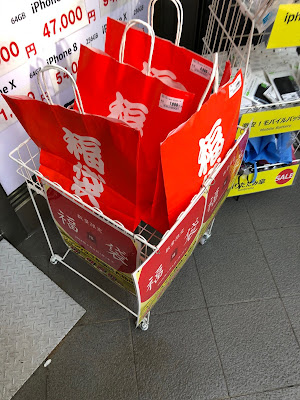
こんにちは。ぽらりすです。 今回は、ゲオモバイルの福袋(4980円と7920円)を二つ購入しましたのでそれに関する記事を書いていきたいと思います。 ※購入店は大宮のGEOです。 結論から書きます。 『ゴミ袋』でした。 ※ここで、タブを閉じていただいてもかまいません。 とりあえずご紹介 1月5日の朝に寒い中大宮までの電車賃をケチる為に片道18kmを2012年に購入してから30回も利用してない自転車で走りました。 ※もう二度とあんな道のりを自転車ではいかないと決心しました。 店頭には、4980円の福袋と7980円の福袋がそれぞれ2つずつ並べられていました。 4980円の袋の1つがホチキスの隙間からIS03の背面がこんにちは状態でしたので、そちらは避けましたw 余談なんですが、au版のiPhone X 64GBってもうこの価格なんですね。 SIMロック解除不可になったのが大きな原因だとは思いますけど、Wi-FI運用やau系MVNO使う方ならお買い得ですね。 この通り、2袋買いました。 はい。右から5つが福袋から出たものです。 一番右にHTC EVOやLightning to 3.5 earphone Jack Adapterがありますが、これは別途購入しました。 7980円の福袋 ELUGA power P-07D Xperia Acro HD SO-01B ( 起動不能 ) URBANO PROGRESSO Xperia SO-03D  Xperia A2 4980円の福袋 Xperia AX SO-01E Xperia arc AQUOS PHONE SERIE SHL21 Huswei 302HW LG Optims Life L-02E Twitterでも外れ福袋や当たり福袋を見てきましたが、完璧に外れでしたね。。。。 しかも、起動不能の完全文鎮端末まで7980円の福袋から出てくる始末です。。。 一応、各端末の紹介をしておきたいと思います。 Androidバージョン/SoC名称/RAM容量/ROM容量 ①ELUGA power P-07D Android 4.0.4/Snapdragon S4/1GB/8GB ...

VAIO Type P (VGN-P70) にWindows XPを導入する方法

イメージ
こんにちは。ぽらりすです。 今回の記事は、タイトル通り、先日購入したVaio Type Pに関する話です。 Bloggerの方でSSD化やWindows 10 Build 1709をインストールした記事を投稿しましたが、その続きだと考えていただければ幸いです。 Win 10を導入した後に、Win 7を導入したのですが、とても快適でした。 ですが、まだ重いと感じることもあるので、今更ながらWindows XPをインストールしてみたいと思っています。 SONYのホームページからWindows XPのドライバが公開されているのですが、『Type Pからのアクセス』でないと、ダウンロードできない○仕様なので、公式ドライバを使わずにインストールしていきます。 なお、ユーザーエージェントの変更やページのソースコードURLが隠れてないかなど、色々試しましたがダウンロードできませんでした。 Win 7をクリーンインストールしたType Pですら弾かれたので、恐らく『リカバリディスク』を用いてインストールしないと弾かれるのではないかとがんがえております。 なお、私はリカバリディスクなど持っていませんので、太刀打ちできませんでした(笑) 用意するもの ・Windows搭載の母艦PC ・USBメモリ ・Windows XPインストールメディア ・時間(3-4時間程度) ダウンロードするもの ドライバー類 こちらは、『 VAIO typeP 本格XP化への道 その3(ドライバー類入手リスト) - 店長のつぶやき日記。。。 』を参考に、リンク切れしてるドライバ等を私が探し出し改良したものになります。 店長のつぶやき日記。。。の管理人様には、参考にさせていただいたことに対し、この場にてお礼申し上げます。 Intel System Controller Hub US15Wドライバ https://downloadcenter.intel.com/download/22322 Intel Graphics Media Accelerator 500ドライバ https://downloadcenter.intel.com/ja/download/18472/Windows-XP-32-500-zip-?produ...

VAIO Type P (VGN-P70) にWindows 10をインストールする方法

イメージ
Windows 10のインストールなのですが、そのままインストールすると、途中でフリーズしてしまいます。 『Trim』と言うものを、ZIF←mSATA変換アダプタが対応していないのが原因です。 そのため、『Trim』をオフにしなければいけません。 しかしながら、Windows 7以降ではインストールのフォーマットに時点で『Trim』が有効化されています。 なので、『Windows Vista以下のOSのインストールメディア』を用意します。 導入方法 インストールUSBやDVDを挿し込んで、フォーマットさせます。 Windows XPの場合、フォーマットを終えると直ぐにインストールが始まりますので、すぐに電源を落とします。 そのあとに、Windows 10をインストールします。 インストール自体はおもったより早くてびっくりしました。45分でセットアップ画面まで行きました。 セットアップ画面 セットアップ画面まで進んだら、Trimをオフにします。 『Shift+F10』を押し、コマンドプロンプトを起動させます。 下記のとおり、コマンドを入力します。 fsutil behavior set DisableDeleteNotify 1 『DisableDeleteNotify=1』と表示されれば、Trimはオフになりました。 後は、そのままセットアップ画面に従うのですが。。。。 しかし、ここで『セットアップが進まない』問題が発生。 正確に言うと、進むといえば進みます。しかしながら、セットアップ最後の『サービス』項目を終えても、振り出しの『ようこそ』に戻されるのです。 何がいけないのかサッパリわかりませんが、もうお手上げ状態。 ここで、最後の手段ともいえるGoogle 先生を頼りにすることにしました。 調べてみると、この画面は『OOBE』画面というもので、それがループしてしまう現象らしく、『ユーザーアカウントの作成』から最後の処理画面でコケているらしいので、それを回避すれば問題ないとのこと。 まずは、OOBEでユーザー名なども普段どおり入力して、最終画面に持ち込み、再度『ようこそ』の画面に戻った場合、その画...

VAIO Type P (VGN-P70) のHDDをSSDに換装する方法【高速化】

イメージ
今回の記事では、前回の記事でご紹介したType Pの近代化改修ともいえる『SSD化』に関する記事です。 ここまでCPUが性能がしょぼいと、SSDで少しでも体感速度を上げないと、ストレス発生マシンとしかならない可能性がありますので、大急ぎでSSDに換装しました。。。 換装に関しては、先人の方たちがiFixit並に詳しく書かれているので、そちらをご参照お願いしますね。((グーグル先生に尋ねれば直ぐに答えてくれます。)) KingSpec mSATA 64GBをとmSATA→ZIFへの変換アダプタを購入しました。 ZIF接続のIDEということも考えて、速度は100MB/s程度が理論値とされている安物にしました。 先人さんが公開されているSSD換装方法を参考にして交換しました。 変換アダプタとSSDが接触してショートするとの記載もあったので、↓の通り、ビニールテープを貼ってから取り付けました。 ネジを締める前の動作確認で、BIOSで認識されていないことが発覚し、再度つけなおしたりしてたので1時間程度かかりました‥ BIOS上で接続を確認してから、ネジを締めましょうね。 これにて、SSD化は終了です。 今回の記事では、SSDに換装する記事でしたが、次回はこのSSD化したTyoe Pに最新のWindows 10 (1709)を導入し、どれほど動くのか検証していきたいと思います。 次回の記事→ Vaio Type P(VGN-P70)にWindows 10 Fall Creators Update (1709)をクリーンインストールしてみた。 関連記事 【2018】今更ながらVaio Type PにWindows XPを導入してみる。 【実用性なし】Vaio Type P(VGN-P70)にWindows 10 Fall Creators Update (1709)をクリーンインストールしてみた。 おすすめ商品 256 GB HDD SSD mSATA MINI PCIE内蔵ハードディスクSATA - IIモ...

速度制限無し&高速通信のiVideo Wi-Fiを契約してみた。速度等をレビュー

イメージ
こんにちは。今回の記事は、『Wi-Fiルーター』に関するお話です。 一時期前に容量無制限ながら高速通信ができるFuji Wi-Fiが流行した時期がありましたね。現在では100GB/月までの契約(法人向け)しかできなくなってしまいました。 今回は、Fuji Wi-Fiと似たような高速通信かつ容量無制限のレンタルWi-Fiの『iVideo Wi-Fi』について書いていきたいと思います。 2017年11月1日追記 私の勘違いで、『日本Wifiルーター_Softbank 4G LTE_601機種』は無制限ではないとの事でした。少し情報を集めてみると、大体100GB程度で速度制限に入ってしまうようです。 無制限WI-FIは『 日本 Wifi ルーター _Softbank4G LTE _ 使い放題 』の方らしいです。 当記事の誤記載に関して、この場にてお詫び申し上げます。 そもそも、iVideo Wi-Fiとは? iVideo(正式名称:維思資訊股份有限公司)は台湾に置かれている企業で、台湾向けレンタルWi-Fiルーターサービスを強みにしている企業でもあります。 台湾以外でもオーストラリア・香港・日本・ヨーロッパなど世界各地でのレンタルWi-Fiルーターサービスを展開しています。 日本では浅草と大阪に実店舗があります。 コンビニ受取や実店舗での契約が可能となっています。 実際にレンタルしてみた。 私がレンタルしたのは「Softbank 601HW」という機種です。 iVideoからレンタルできるWi-Fiルーターで一番新しく、充電端子がUSB Type-Cでしたのでこちらを選択しました。お値段は4300円/月 304ZTは4000円/月でレンタルできます。 会員登録に『パスポートの番号』必要と記載がありますが、電話番号でも大丈夫です。私は、パスポートの番号の入力には抵抗があったので、電話番号を入力しました。 受取方法はローソンに設定。家に届く事なく契約することが可能です。 また、決済では『デビットカード・プリペイドカード』が利用可能です。 当方はJCBプリペイドカードのLinePayで支払いました。(2%還元されるし) 支払いの内訳 日本Wifiルーター_Softbank 4G LTE...