投稿

ラベル(Apple)が付いた投稿を表示しています

Apple Watchを水で丸洗いしてみた!

イメージ
こんにちは。りゅーくんです。 公開の記事ですが「Apple Watchを水洗いする」といった内容です。 Series 2は防水に正式対応したらしいのですが、初代機は未対応なので、ちゃんと水で洗っても壊れないのか確認したいと思います。 用意するもの。 Apple Watch タオル 綺麗な水 それでは早速やっていこう!   まず、ケースについているバンドを取り外します。   本体の電源を切ります。 もしかすると、ここでApple Watchとはお別れの場合もありますので、しっかりと見納めしておきましょう。   あとは流水に流しながら、洗っていきます。 くれぐれも、洗剤等は使わないようにしてくださいね。   しっかりと洗い終わったら、タオルで本体を拭きます。 完全に水分が無くなったら、電源を投入します。   電源がついたら、バンドを取り付けます。 これで水洗い成功です。 水洗いで、どれだけ綺麗になったのか? ここが一番気になる点ですよね。 ↑洗う前の写真です。 見ての通り、皮脂汚れなどがついていますね。   ↑こちらが洗った後の写真です。 本体が輝いていますね。 いかがでしょうか? 私は1ヶ月程度しか着用せずに洗ったので、見違えるほど綺麗になった!とはなりませんでしたが、1年くらい装着して洗ったことないよ!という方にはかなりオススメです。 なお、この水洗いで故障してもApple Watchはサポート外になるそうですので、自己責任でお願い致します。 現在は初代機が比較的お安めで買えるので、ぜひ買ってみるのもいかががでしょうか? 初代機でもバッテリーが2日間持ち、非常に満足しています。 ではでは、今回はこの辺で、

iPad Air専用のBuletoothキーボードを買ってみた! iBUFFALO BSKBB25BK

イメージ
こんにちは、りゅーくんです 以前に Wot 用に iPad. Air を購入し、それ以外の用途に困っていたのですが、電車内でブログの記事を書くのに適しているのではないか?と思い購入してみました。 今回購入したキーボードはこちら。 元値 1 万円位していたらしいです。。。 今じゃ旧モデルようなので破格で販売されています。 ・本体の外観レビュー とりあえず、外観はこんな感じの箱です。 ごく一般的な箱ですね。 中身はこんな感じ。ビニール袋の中にキーボードケースが入っています。 これが本体です。意外と思っていたより軽くてびっくりしました。 裏面は、 iPad の裏面に似せている感じですね。 閉じた状態での厚みはこんな感じ。 この軽さだと安いモバイルノートや MacBook Air などとは比べ物にならないですね。。。 ・接続方法について では、実際に接続してみます。 接続方式は Bluetooth ですので非常に簡単に接続できます。 iPad Air で設定より Bluetooth に入ります。 キーボードの電源をオンにしてボタンを押し、しばらく待つと画面上にキーボードが表示されます。 表示されたらタップして接続をします。 途中でこの画面になるので、表示された数字を入力しエンターキーを押します。 これで接続完了です。 ね?簡単だったでしょ? ・キーボードの打ちやすさについて 今回購入した私のキーボードケースは「 i 」が反応しにくい不良品でした。 少し強めにタイプすれば問題ない程度です。 他のキーも全体的に強めにキーを押さないと押したのに反応しない場合があります。そこが少し難点ですね。 英語キーボードという点については、いつもの持ち出し用 MacBook Air が英語キーボードという事もあってほとんど気になりませんでした。 ・カバーはマグネットで iPad Air に付いている。 Apple 純正のスマートカバーと同様にマグネットで接続しています。 しかし!スマートカバーとは異なり「マグネットの吸着が...

今更、iPad Air(第1世代)を購入。iOS 10が快適に動くか検証してみた。

イメージ
こんにちは!りゅーくんです。 結構長い間、ブログの方を放置していましたねw テストとかあったもんで(言い訳) んでテストも方も無事に終えた()ので、レビューしていきたいと思います。 今回、レビューで重視していきたいことは ①Apple A7プロセッサーでiOS 10は快適に動くのか。 ②Touch IDが非搭載だが、「ボタンを押してロックを解除」は「スワイプ」と比べてどの程度快適になったのか。 ③3Dゲームは果たして動くのか。 この三点を重点的にレビューしていきます。 今回買ったのはiPad Air (第1世代)16200円です。 iPhone 5sと同性能なのでそこそこ動くのではないかという勝手な考えでw まず、 ①Apple A7プロセッサーでiOS 10は快適に動くのか。から検証。 まず、届いた時のOSはiOS7。。。。 すっごいヌルヌル動きましたね。 そこから10へ一気にアップデートしました。 結論から言うと、「思ったより快適」です。 A7プロセッサは3回目の大型OSアップデートです。いつものサイクル的に言うと「そろそろ限界」なのですが、今回はそうじゃないんです。。。 通知センターやコントロールセンターを開くときに突っかかる「カクッ」という程度は有りますが、非常にヌルヌル動きますね。   正直私も驚いています。もっと重いのを覚悟していたんでね。。。 Twitterやブログを書く程度じゃ全くストレスがないです。 ②Touch IDが非搭載だが、「ボタンを押してロックを解除」は「スワイプ」と比べてどの程度快適になったのか。   はい。iOSの代名詞ともいえGoogleに対して訴訟を起こしてでも真似して欲しくなかった「スライドしてロックを解除」を捨てたのです。 現在は、「ボタンを押してロックを解除」です。 しかし、私みたいなApple信者でもこの機能を捨てたのは正解ではないかと思っています。 何故なら、Touch ID非搭載端末はロックの解除時に「スライドする 」という一手間があるからです。 iPhoneなどの小型端末は問題ないのですがiPadですと、画面...

MacBook Airが廃止だと⁉︎

こんにちは!りゅーくんです。 この記事から当管理人をこの呼び名で呼ばせていただきます。 昨日にAppleの新製品発表会がありましたね。 3ヶ月前ぐらいには、MacBook Airが廃止されるかも??と言った噂が広まっていたのですが、やっと発表会に近くになるにつれて、MacBook Airに関しても発売されるかもと言った記事が多数出てきたので安心して発表会をみていたのですが。。。 MacBook Airが事実上の廃止となりました。 はい。 やってくれたなAppleさんよ。 つい最近MacBook Air買ったばっかりなんだよ。 Mid2009だけど。 簡単に説明しますと、今回発表されたMacBook Proは3モデル展開で、1モデルがTouch Barがない廉価モデル。その他はTouch Barがある13インチと15インチとなります。 ここまでは、別に良いのですが、問題がサイズと重さです。 MacBook Air 高さ:0.3~1.7 cm 幅:32.5 cm 奥行き:22.7 cm 重量:1.35 kg MacBook Pro 高さ:1.49 cm 幅:30.41 cm 奥行き:21.24 cm 重量:1.37 kg この数値を見ていただければすぐにわかると思いますが、MacBook Airの最薄部よりは厚いですが、MacBook Proの方が「薄くて小さい」のです。 重量に関しては0.02kgしか変わりないので職人さんでもない限り重さの区別はつかないでしょう。。。 この通り、MacBook Airの「軽くて薄い」をMacBook Proで実現してきたのです。 こうなると、MacBook無印もあるため立ち位置がなくなるのです。 そして、発表会後に11インチモデルが消えました。 そのうち、13インチモデルもフェードアウトしていくと思われます。 買いたい方は、今のうちに買っておくべきです。 ましては、11インチモデルに関しては、MacBook無印のCore Mでは耐え切れない処理をMacBook AirのCore i5で賄っていた人もいるのに。。。。 今回の廃止はかなり痛いものとなります。 「Macに合わせてユーザーが変化しなくてはならない」を承知していますが、性能...

MacBook Air Mid2009用の新しいA1245バッテリーが届いた。

イメージ
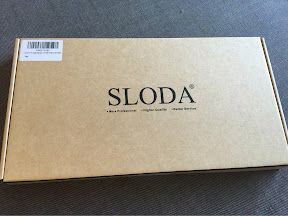
こんにちは! Witchcraftです。 前回の記事でMacbook Air 用の互換バッテリーが購入からわずか2週間で故障したという記事を書きました。 無事に変装も終わり6000円程度返金されたのでこの返金されたお金で、新しいバッテリーを購入したいと思います。 今回購入いしたバッテリーは前回購入したSOLDA製のバッテリーでした。 https://www.amazon.co.jp/dp/B01A6MNV0C 今回はその半額のNinjaBatt(r)製のバッテリーを購入してみました! https://www.amazon.co.jp/dp/B016YHZITU 前回のバッテリーより価格が半分ほどなどで、品質が半分になってしまうのか・・・・・と一瞬思いましたが、安さに駆られて購入してみました。 余ったお金で、エレコムのプライバシーフィルタを購入してみました。 こちらはまた別記事でレポートします。 ではでは、NinjaBatt(r)製のバッテリーをレポートしていきたいと思います。 まず、パッケージングはこんな感じです。前のバッテリーより、大型の箱でした。(その為、特大のアマゾン箱になり、大変でした。) 中身はこんな感じ。以前と同様でドライバーが付属してます。 バッテリーもこんな感じです。 ではでは、取り付けてみたいと思います。 ー10分後ー 「バッテリーがはまんない!!!! 取り付け不能じゃん!!!!」 はい。この時一瞬焦りました。 バッテリーがネジ穴の部分にハマらないのでネジが止まりません。。。。 返品しようと思った時に、一つ変なことに気がつきました。 「右下のネジ穴がくりぬかれてないじゃん!!!」 想定外でした。 すぐさま、穴明けドリル(自動)を持ってきて、深夜2時半にウイーン!!とけたたましい音をあげながらバッテリーの穴を開けました。 これで大丈夫!と思ってもう一度装着してみると、綺麗にすっぽりハマりました。 そこでネジを止めようと思った時に穴明けた左側のネジ穴がずれている事に気がつき。。。。 「無理やり留めました。」 はい。方法としてはよくないとわかっていますが、さすがに留めずに蓋を閉めるわけにもいかないので。。。 とりあえず、しっかりと留めて電源投入。 ...

MacBook Air Mid 2009用の互換バッテリーがわずか2週間で壊れた件

こんにちは! Witchcraftです。 前々回にSLODA Macbook Air A1304用のA1245互換バッテリーに交換したと書きましたが… わずか、2週間で壊れました。 学校の帰りの電車の中で、Macbook Airを取り出し電源ボタンを押してもつかないのです… 同日未明の時は普通にバッテリーで駆動していたのに… まさか、消し忘れで電池が全部消耗した? とりあえず、その日はレポート書こうと思っててMagsafeを持参していたため、電源があるドトールへいって状況確認してみました。 とりあえず、アイスコーヒーSを頼み電源席へ。 Magsafeをくっ付けて、電源投入… とりあえず、電源が付きホッとしました… しかし、嫌にEl Capitanの起動が遅い。 SSD搭載してるので20秒ほどあれば、パスワード入力画面まで行くのに… 前日にBootCampでWindows 7を入れたのでそれが原因かと思いつつ、3分ほど待ちました… やっとパスワード入力画面まで辿り着きました。 しかし、ここでおかしな表示をみます。 右上にあるバッテリーアイコンが「100%」となっているのです。 ん?と思いつつ、パスワードを打ち込みサインイン。 直ぐに「このMacについて」から「システムレポート」を確認しました。 しかし、すっごく重い… システムレポート開くのに4分くらいかかりました… やっとの思いで「電源」を見てみると メーカー欄がほぼ空欄でバッテリーアンペア数が「0」となっていました。 あちゃー…バッテリー死んだよ… 直ぐにiPhoneからAmazonに連絡。 外箱も捨ててしまってましたが、無事に全額返金と約束を漕ぎ着けました… 現在返品中なのですが、この問題のバッテリーを抜くとなぜか、MacBook Airが軽くなるのです。 問題のバッテリーが悪さをしていたのか、あそこまで動作が重いのは初めてでした… まあ、全額返金と約束していただいたので良かったです。 今度は返金したお金で別メーカーの商品を買いたいと思ってます。 やっぱり、互換品は互換品なんですね… 交換次第、またブログを更新したいと思います! 何か、参考になれば!との思いで書きました! ではでは!...

MacBook Air Mid 2009にEl Capitanをぶち込んでみた。

イメージ
こんにちは。Witchcraftです。 はい。今頃です。 Mid 2009に「9月」にEl Capitanにアップする馬鹿です。 とりあえず、Snow Leopardから脱出したくてアップしました。 スペックも記載しておきます。 MacBook Air Mid 2009 CPU Core 2 Duo SL9600(A1304最上位) RAM 2GB SSD 120GB 一応、Mid2009では「全盛り」のスペックです。 (その為、バッテリー消費が早い…) このMacBook AirにEl Capitanを入れていました。 手順。 スノパ→Elにアップデートする。 ↓ Elのリカバリーからクリーンインストールする。 この手順でやりました。 とりあえず、「インストール長いっ!!」 Windows 10はSSD搭載モデルでしたらAtom Z37xxシリーズでも25分あれば終わるのに… 2時間はかかりました… 残り20分と表示されてますけど、1分=4分くらいの計算で実際の時間がでます。 Appleさんは1分を240秒だと考えているのかな? あ、ちなみにアップデートだけでElを使おうと思ってるそこの人へ。 使い物になりません。 とにかく重いっ… spotlightのキャッシュ作りで重いと有名ですが、何時間放置しても重いです。 クリーンインストールをお勧めします。 クリーンインストール後は特に重いと感じませんね。 強いて言うならバッテリー消費がさらに速くなった。あとはファンの稼働率が上がったという感じですかね? とりあえず快適に使えてます。 関連記事 Macbook Airが安かったので買ってみました‼ Macbook Air Mid2009(A1304)の交換用バッテリーが届いた! MacBook Air Mid2009用の新しいA1245バッテリーが届いた。 MacBook Air Mid 2009用の互換バッテリーがわずか2週間で壊れた件 1.3万でMacBook Air Mid-2011に512GBのM.2 SSDに換装してみた。

Macbook Air Mid2009(A1304)の交換用バッテリーが届いた!

イメージ
こんばんは! Witchcraftです! 以前紹介したMacbook Airで難点としてあげた「バッテリーが利用不能」の件ですが… 本体が届く前にバッテリーをAmazonさんに頼んでしまいましたww はい!SLODA Macbook Air A1304の交換バッテリーです! Amazonのアソシエイトに登録してないのでリンクは直接貼れませんが、探せばすぐ出てきます。 しかも、Amazonの倉庫からの発送なので不良品でも簡単に返品できます。 中身はこんな感じです。 バッテリーの下に、取扱説明書や星形ドライバーが入っています。 早く届いて欲しいなぁー… (海外渡航でしばらく家を空にするので9月ごろに交換します。) 関連記事 Macbook Airが安かったので買ってみました‼ MacBook Air Mid2009用の新しいA1245バッテリーが届いた。 MacBook Air Mid 2009用の互換バッテリーがわずか2週間で壊れた件 MacBook Air Mid 2009にEl Capitanをぶち込んでみた。 1.3万でMacBook Air Mid-2011に512GBのM.2 SSDに換装してみた。 おすすめ商品 ASMARK Macbook Air A1466 バッテリー 交換 適用 13インチ A1369(2010,2011) A1466(2017,2015,2014,2013,2012) A1377/A1405/A1496 バッテリー 13-inch ¥5,790 Amazonで見る 楽天で見る ※価格は変動する場合があります SLODA交換ノートパソコンのバッテリー適したApple MacBook Air 13"インチA1405 A1377 A1496のための互換 [リチウムポリマー,7...

Macbook Airが安かったので買ってみました‼

イメージ
こんにちは! WItchcraftです。 な、なんと!ついに 「Macbook Air」を買いました!!!! はい。嘘かと思いましたね。 ホントです。 まだ実物は届いていないですが、私も遂にスタバでドヤリングができるようになります!! 中古で落としたのですが、多少難点があります・・・ その難点とは。。。。 ①Macbook Air mid2009である。 はい。結構安く買ったんでしかたがないと言えばそれまでなんですがね。。 ちなみにスペックは  Core 2 duo SL9400でRamが2GB。SSD128GBモデルです。 SSDなのは本当に救いです。 そこらで売っているWinタブに搭載しているAtom Z3700や8000番台も非力なのにサクサク動くのはEMMCの書き込み・読み込み速度が早いからサクサク動くというのもあってSSDであったのは本当に救いです。。。。。 ②バッテリーが死んでいる。 常時ACアダプタ接続が必須です。 その為、電車では使えません。スタバでもコンセント席がないとただのアルミニウムの薄い板になってしまいます。 9月中にバッテリーを購入しようとは思っているのですが、5000円位するんですよね。。。 Appleに修理依頼したら12800円でやっていただけるとのことですので。。。。少し悩んでます。 まあ、どちらにせよ修理します。 今週末に修学旅行で国外に渡航するので届くのは9月の初めだと思いますが、レビューしていきたいと思います。 では、今日はこの辺で! 関連記事 Macbook Air Mid2009(A1304)の交換用バッテリーが届いた! MacBook Air Mid2009用の新しいA1245バッテリーが届いた。 MacBook Air Mid 2009用の互換バッテリーがわずか2週間で壊れた件 MacBook Air Mid 2009にEl Capitanをぶち込んでみた。 1.3万でMacBook Air Mid-2011に512GBのM.2 SSDに換...

今更だがiOS9 Betaへアップデートしてみた!

イメージ
スポンサードリンク こんにちは、Witchcraftです。 AppleがWWDC2015にて発表したiOS9について今回は綴りたいと思います。  やはり、再起動時にはパスコードを要求されます・・・  そのあと、いくつかセットアップを続けます。  ホーム画面にはあまり変化は現れませんでしたが、フォントがかわりましたねw  iOS8ではなかった「バッテリー」という項目が現れました。  待望の省電力モードも誕しました。 しかし、省電力モードでSafariを利用すると何故かフリーズしてしまう現象が確認出来ました。  iOS9ではCarPlayも図付きでペアリング方法が記載されていました。  設定に検索欄が登場しました。(意外と便利)  新しくなったメモアプリです。  このように手書きモードが搭載されました。 このモードが搭載されたとういうことはやはり6SにForceTouchがつくのでは??  昔からApple端末使っていればわかることなのですがホーム1ページ目での左スワイプでSpotlight検索が復活しました。  Siriは少しデザインが変わり、音声認識度が向上しました。  こういう長い文章を表示するとわかると思うのですが、大きくフォントが変更されました。  そして、マルチタスクが遂に3Dアニメーションとなりました。(A5プロセッサキラーw) このように、今年もiOS端末は大きく変化を遂げようとしています。 これらの完成度はやはりAndroidでは不可能に近いことですので、Appleならではのことだと思っています。 一般ユーザーのアップデートは秋を予定しています。 4S以降はご利用可能なのでアップデートされることをオススメします。 スポンサードリンク